Cách hiển thị màn hình iPhone, iPad lên TV và màn hình rời

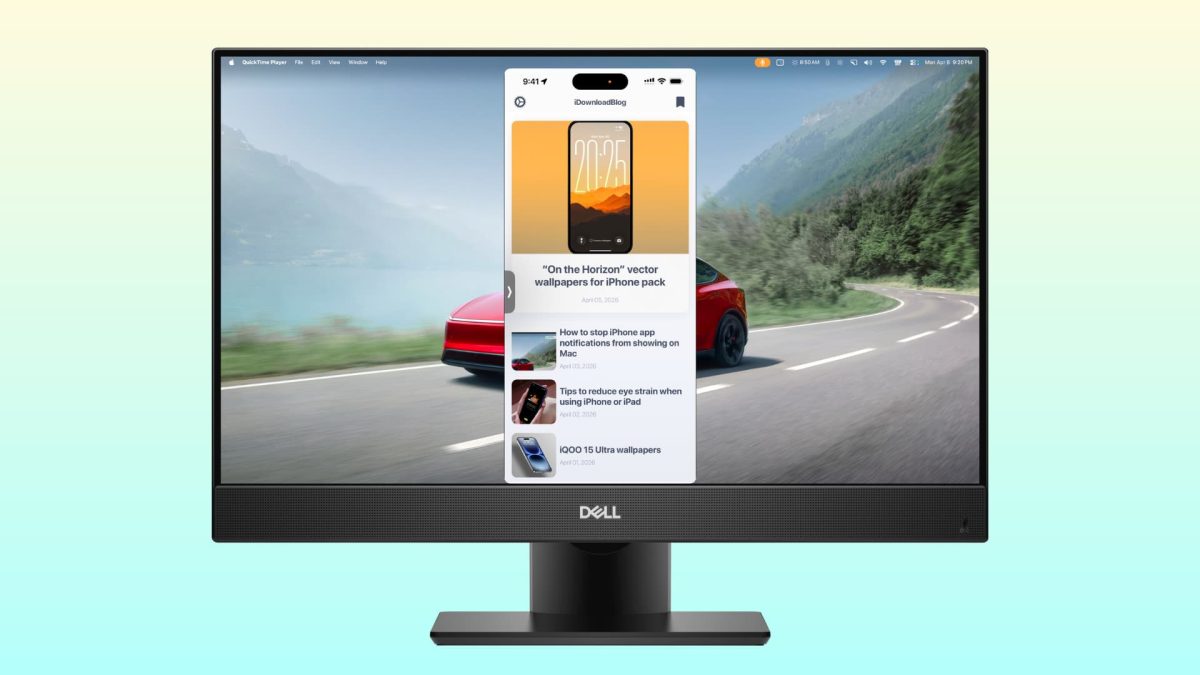
Người dùng iPhone và iPad có thể dễ dàng trình chiếu màn hình thiết bị của mình lên TV hoặc màn hình máy tính lớn hơn. Việc này giúp xem phim, ảnh, chơi game hoặc làm việc thuận tiện hơn, với nhiều phương pháp kết nối khác nhau tùy thuộc vào thiết bị.
Mục lục
Phát màn hình không dây qua AirPlay
AirPlay là một trong những cách phổ biến nhất để truyền tải nội dung từ iPhone hoặc iPad lên màn hình lớn mà không cần dây cáp. Tính năng này được tích hợp sẵn trên nhiều mẫu TV thông minh và màn hình máy tính hiện đại.
Để bắt đầu, người dùng cần bật nguồn TV hoặc màn hình máy tính. Sau đó, nếu có, hãy vào phần cài đặt AirPlay trên thiết bị hiển thị. Cần lưu ý rằng một số dòng TV Android có thể yêu cầu người dùng tải và cài đặt một ứng dụng bên thứ ba để có thể sử dụng đầy đủ chức năng AirPlay.
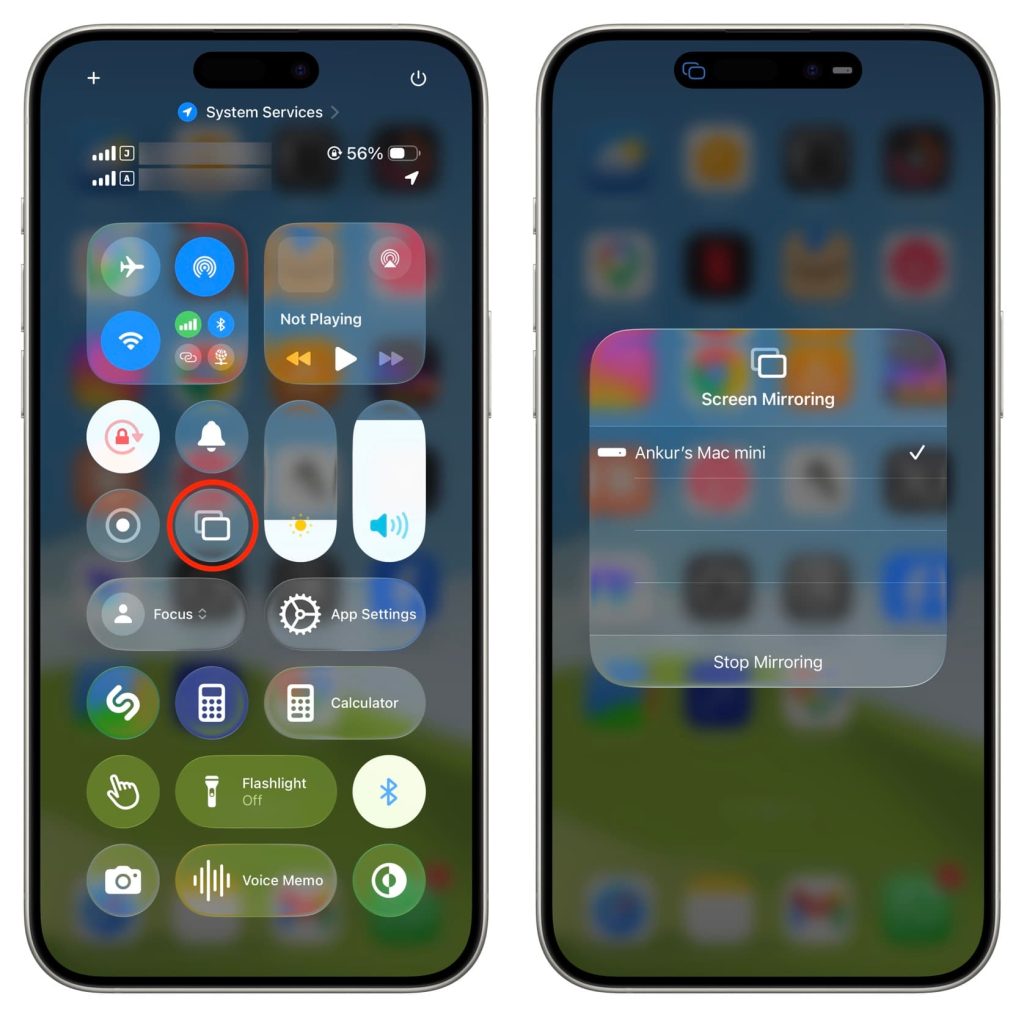
Trên iPhone hoặc iPad, việc chuẩn bị cũng rất đơn giản. Người dùng chỉ cần đảm bảo rằng cả Bluetooth và Wi-Fi đều đã được bật. Sau đó, mở Trung tâm điều khiển (Control Center) của iOS bằng cách vuốt từ góc trên bên phải màn hình xuống (đối với iPhone có Face ID và iPad) hoặc vuốt từ cạnh dưới lên (đối với iPhone có nút Home). Trong Trung tâm điều khiển, người dùng tìm và chạm vào biểu tượng Phản chiếu màn hình (Screen Mirroring).
Sau khi chạm vào, iPhone hoặc iPad sẽ tìm kiếm các thiết bị AirPlay khả dụng trong mạng Wi-Fi. Tên của TV hoặc màn hình máy tính sẽ xuất hiện trong danh sách. Người dùng chỉ cần chạm vào tên thiết bị muốn kết nối. Trong một số trường hợp, TV hoặc màn hình sẽ hiển thị một mã hoặc yêu cầu xác nhận kết nối. Người dùng cần chấp nhận yêu cầu này để quá trình phản chiếu màn hình được hoàn tất. Ngay lập tức, toàn bộ nội dung hiển thị trên iPhone hoặc iPad sẽ được chiếu lên màn hình lớn, mang lại trải nghiệm xem rõ nét và rộng rãi hơn.
Sử dụng AirPlay với Apple TV
Nếu TV mà người dùng đang sử dụng không có tích hợp sẵn tính năng AirPlay, vẫn có một giải pháp khác là dùng thiết bị Apple TV. Apple TV là một hộp giải mã tín hiệu được kết nối với TV qua cáp HDMI.
Khi Apple TV đã được kết nối và thiết lập, người dùng có thể thực hiện các bước tương tự như khi sử dụng AirPlay trực tiếp. Cụ thể, bật nguồn TV và Apple TV, đảm bảo chúng đang hoạt động. Trên iPhone hoặc iPad, người dùng vẫn mở Trung tâm điều khiển, chọn biểu tượng Phản chiếu màn hình và tìm tên của Apple TV trong danh sách các thiết bị khả dụng. Chạm vào tên Apple TV để bắt đầu truyền tải màn hình. Phương pháp này đặc biệt hữu ích cho những người dùng muốn tận dụng AirPlay nhưng TV của họ là mẫu cũ hơn hoặc không hỗ trợ tính năng này.
Kết nối trực tiếp bằng dây cáp
Ngoài các phương pháp không dây, việc kết nối iPhone hoặc iPad với màn hình lớn bằng dây cáp cũng là một lựa chọn ổn định và dễ thực hiện. Phương pháp này đặc biệt hữu ích khi người dùng không có mạng Wi-Fi hoặc muốn đảm bảo chất lượng hình ảnh không bị gián đoạn.
Đối với các mẫu iPhone đời mới, cụ thể là iPhone 15 trở lên, và các mẫu iPad gần đây có trang bị cổng USB-C, việc kết nối trở nên rất đơn giản. Người dùng chỉ cần một sợi cáp USB-C tiêu chuẩn. Cắm một đầu cáp vào cổng USB-C trên iPhone hoặc iPad, đầu còn lại cắm vào cổng USB-C trên màn hình máy tính hoặc TV. Ngay lập tức, màn hình của thiết bị di động sẽ được hiển thị trên màn hình lớn mà không cần cài đặt thêm.
Trong trường hợp người dùng sở hữu iPhone hoặc iPad sử dụng cổng Lightning truyền thống, cần có một phụ kiện trung gian là bộ chuyển đổi Lightning-to-HDMI. Bộ chuyển đổi này có một đầu cắm vào cổng Lightning của iPhone/iPad và một cổng HDMI để cắm cáp HDMI. Người dùng chỉ cần nối bộ chuyển đổi vào thiết bị của mình, sau đó dùng cáp HDMI để kết nối bộ chuyển đổi với cổng HDMI trên TV hoặc màn hình máy tính. Đây là cách đảm bảo rằng các thiết bị cũ hơn vẫn có thể tận dụng được lợi ích của màn hình lớn.
Khi đã kết nối màn hình iPhone hoặc iPad với TV hay màn hình rời, người dùng còn có thể nâng cao trải nghiệm bằng cách gắn thêm các phụ kiện ngoại vi. Cụ thể, có thể kết nối bàn phím và chuột hoặc bàn di chuột (trackpad) không dây qua Bluetooth với iPhone hoặc iPad. Việc này giúp người dùng điều khiển con trỏ và nhập liệu trực tiếp trên màn hình lớn một cách thuận tiện hơn, biến iPhone hoặc iPad thành một công cụ làm việc hoặc giải trí linh hoạt hơn.
Bài viết gốc: https://www.idownloadblog.com/2026/04/07/iphone-to-monitor-tv/

Bài viết liên quan

Apple chuẩn bị ra mắt thiết bị nhà thông minh HomeView tích hợp chip A18
13/10/2026
iPad mini đời mới lộ giá 799 USD
13/10/2026
Ấn Độ tính chuyển hàng trăm nghìn xe buýt trường học sang thuần điện khi mỗi xe chỉ chạy từ 50 đến 60 km mỗi ngày
13/10/2026